도면은 밖으로 나가지 않습니다
외부 서버에 올리지 않고 AutoCAD 환경 안에서만 처리합니다. 3D STEP 또는 2D DXF 를 바탕으로 전개하고, 절단선·절곡선 작도와 DFM 검토, 절곡 시뮬레이션과 3D 되접기까지 같은 작업 환경에서 끝냅니다.
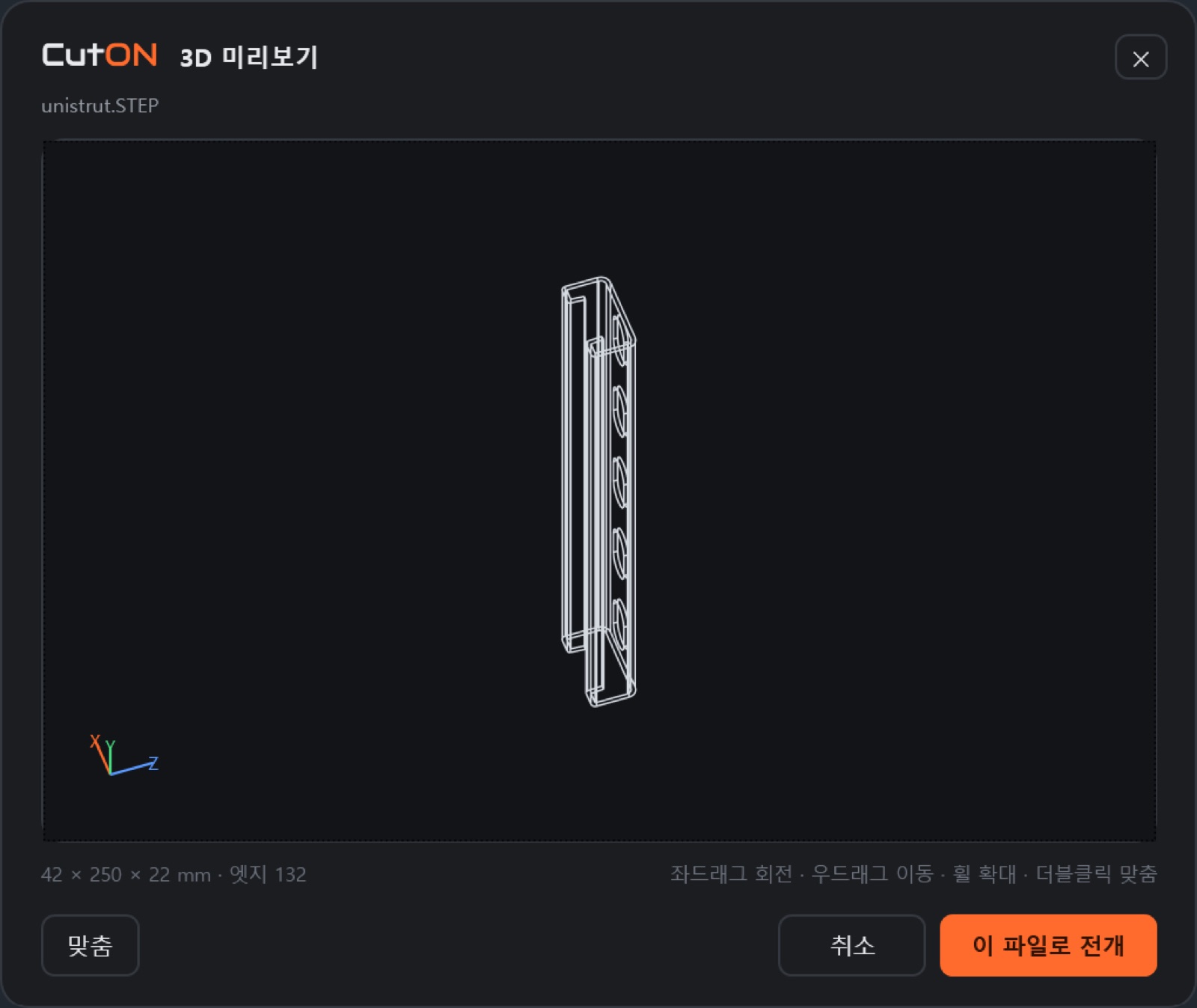
- STEP 을 열어 부품을 고릅니다전개할 부품을 그 자리에서 정합니다.
- 전개 결과를 바로 받습니다절단선·절곡선 작도까지 같은 창에서 끝납니다.
- DFM 검토와 절곡 시뮬레이션만들 수 있는 형상인지 보고, 절곡 순서를 단계별로 돌려 봅니다.
01CADONAutoCAD 판금 전개·검토
전개 한 번
STEP 을 열어 전개하고, 돌려 보고, 되접기까지 AutoCAD 안에서
STEP 을 열고 「이 파일로 전개」를 누르면 전개도가 도면 위에 그려지고, 절곡 순서를 돌려 본 뒤 다시 3D 로 되접어 확인합니다. 아래는 부품 하나를 실제로 돌린 화면을 순서대로 다시 보여 주는 것입니다.
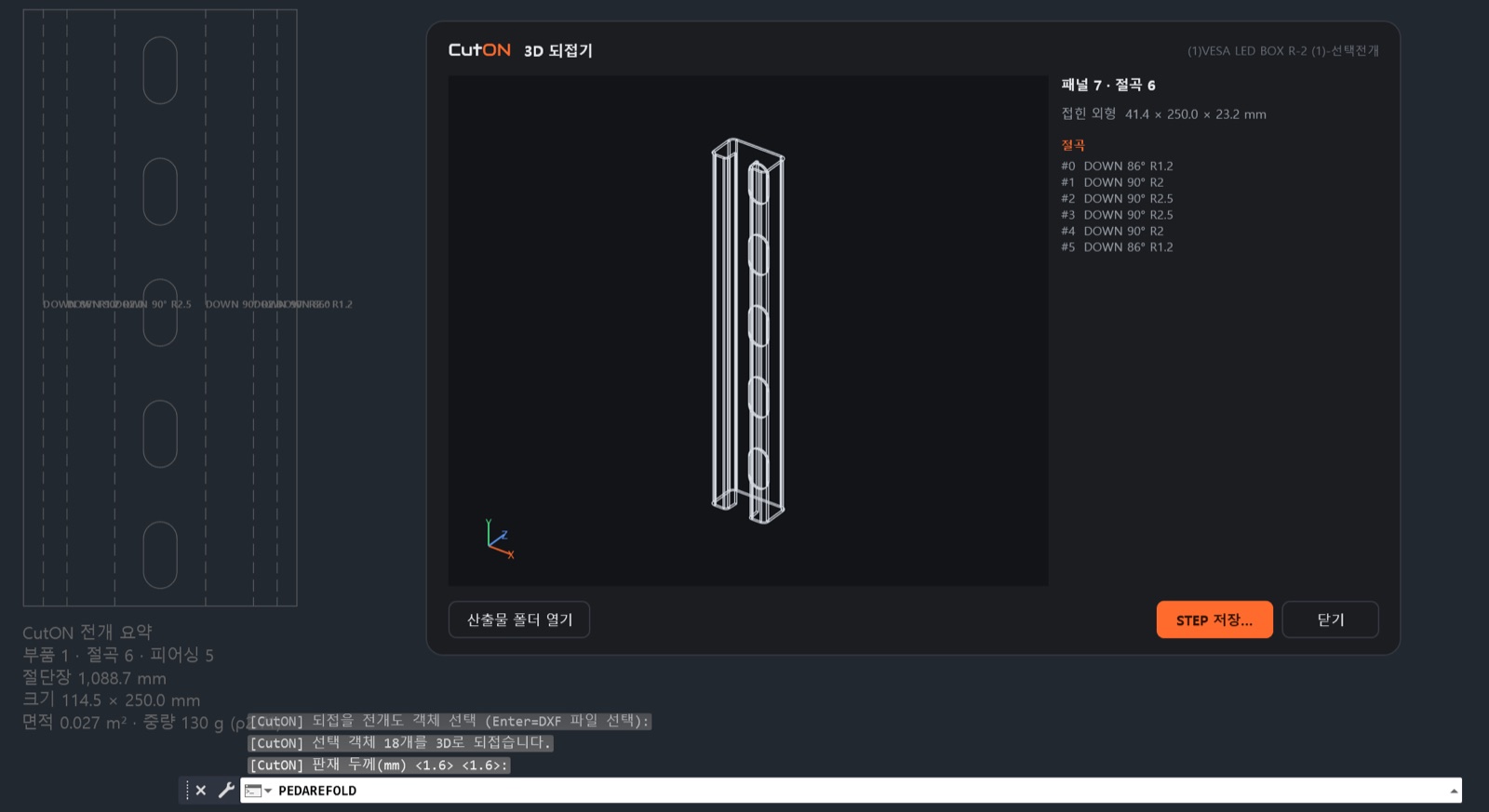
AutoCAD · 명령: PEDAREFOLD
- 패널 7 · 절곡 6
- 접힌 외형 41.4 × 250.0 × 23.2 mm
- #0 DOWN 86° R1.2 · #1 DOWN 90° R2 · … · #5 DOWN 86° R1.2
실제 실행 화면 · unistrut.STEP 한 부품
기다리는 시간이 아니라 검토하는 시간
외부 전개 서비스에 올리고 기다리던 일을, AutoCAD 명령 하나로 그 자리에서 끝냅니다.
unistrut 전개도 언제 오나요? 절곡 6개짜리인데
외주 전개 서비스에 올려 뒀어요. 내일 오후요
플랜지 짧은 데 있는 것 같은데, 그건 받아 봐야 아나요?
✕전개 한 번에 도면이 밖으로 나갑니다
- STEP 을 외부 서비스에 올려야 전개가 된다
- 전개도가 와야 절단선·절곡선을 다시 그린다
- 만들 수 있는 형상인지는 받아 본 뒤에 안다
✓AutoCAD 안에서 열고, 펴고, 되접습니다
- STEP 을 열어 그 자리에서 전개 — 도면이 밖으로 나가지 않는다
- 절단선·절곡선이 레이어로 자동 작도 · A1100 t 2 · 절곡 6
- 「플랜지 길이 6.32mm 가 최소 성형 길이 8.00mm 미만」 — DFM 경고가 같이 뜬다
검토
만들 수 있는 형상인지 그 자리에서 봅니다
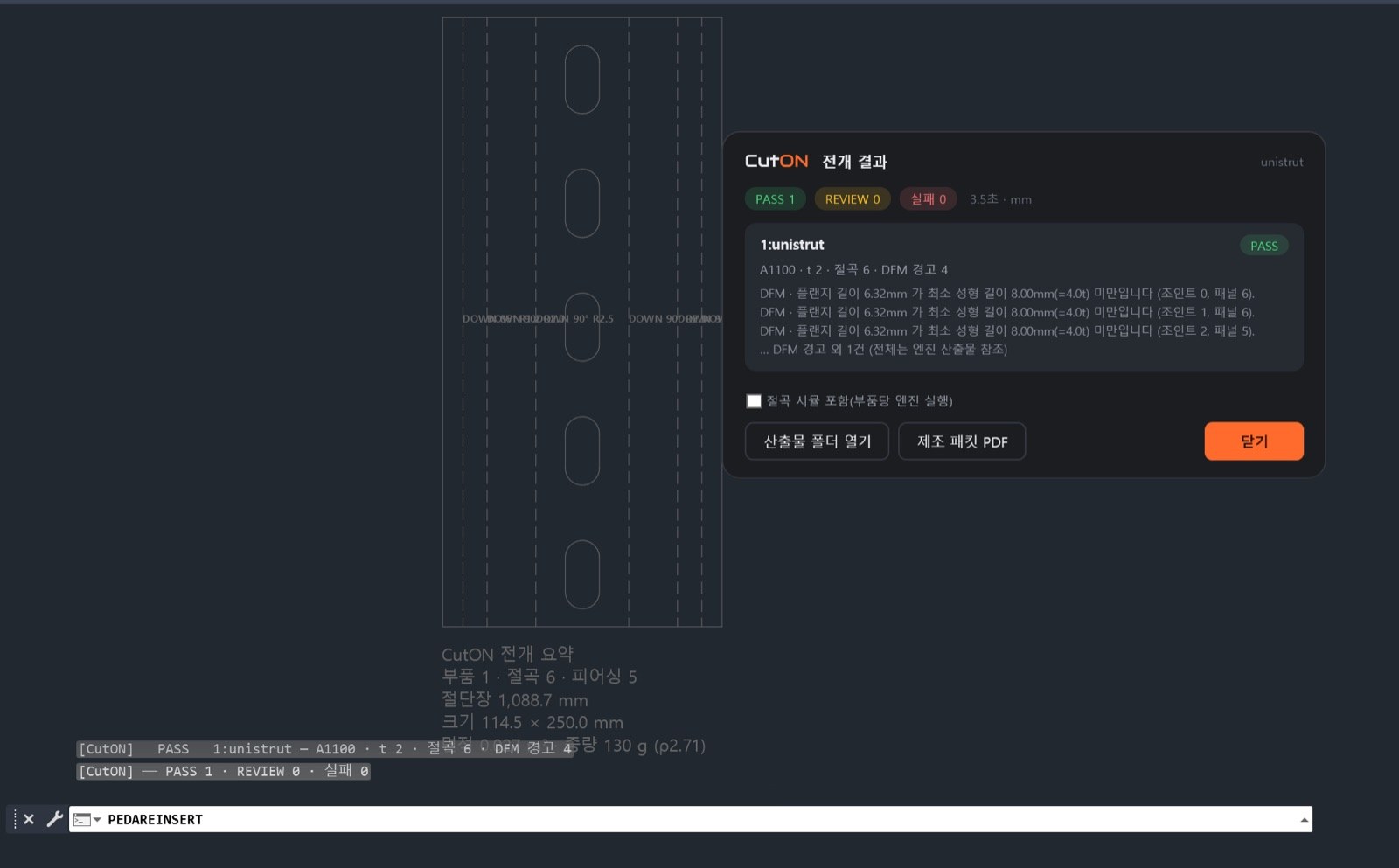
전개가 끝나면 PASS · REVIEW · 실패로 판정하고, 만들 수 없는 플랜지는 어느 스텝에서 얼마나 짧은지 짚어 줍니다. 아래는 같은 부품의 실제 패널입니다.
도면
- 파일unistrut.STEP
- 크기42 × 250 × 22 mm
- 자재A1100 · t 2
CutON 전개 결과unistrut
PASS 1REVIEW 0실패 03.5초
A1100 · t 2 · 절곡 6 · DFM 경고 4PASS
- 절단장 1,088.7 mm
- 크기 114.5 × 250.0 mm
- 중량 130 g (ρ2.71)
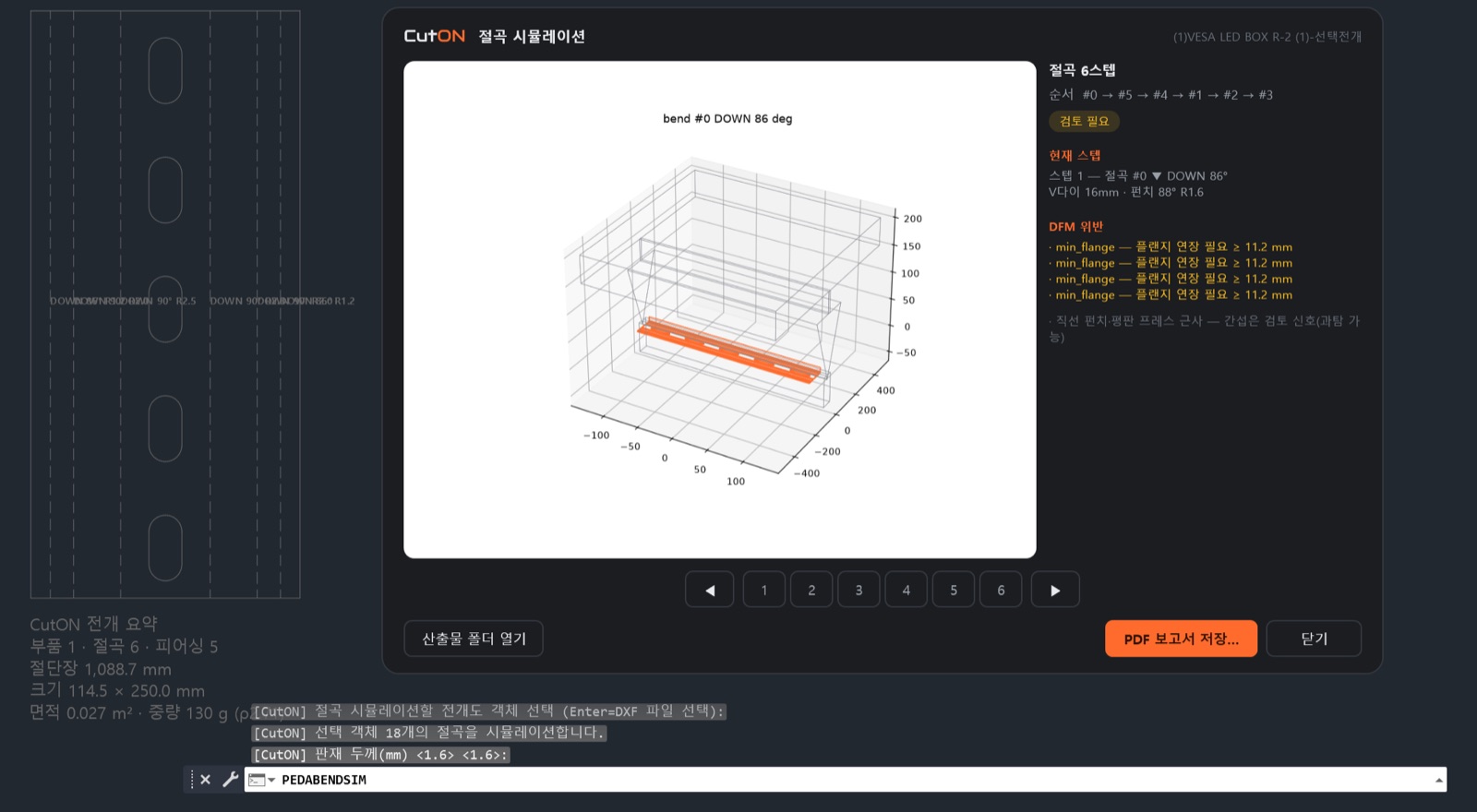
CutON 절곡 시뮬레이션(1)VESA LED BOX R-2 (1)-선택전개
절곡 6스텝스텝 1 — 절곡 #0 ▼ DOWN 86°
V다이 16mm · 펀치 88° R1.6검토 필요
- min_flange — 플랜지 연장 필요 ≥ 11.2 mm (×4)
- 직선 펀치·평판 프레스 근사 — 간섭은 검토 신호(과탐 가능)
CutON 3D 되접기(1)VESA LED BOX R-2 (1)-선택전개
패널 7절곡 6
접힌 외형 41.4 × 250.0 × 23.2 mm
- #0 DOWN 86° R1.2
- #1 DOWN 90° R2
- #2 DOWN 90° R2.5 · #3 DOWN 90° R2.5
- #4 DOWN 90° R2 · #5 DOWN 86° R1.2
02컷온도면 AI 자동 견적
컷온
도면 업로드 한 번으로 끝나는 AI 레이저 절삭 자동 견적, 컷온
도면(CAD) 데이터를 AI가 즉시 분석하여 최적의 절삭 비용을 산출하는 자동 견적 플랫폼입니다.
컷온 · 자동 견적cuton.co.kr
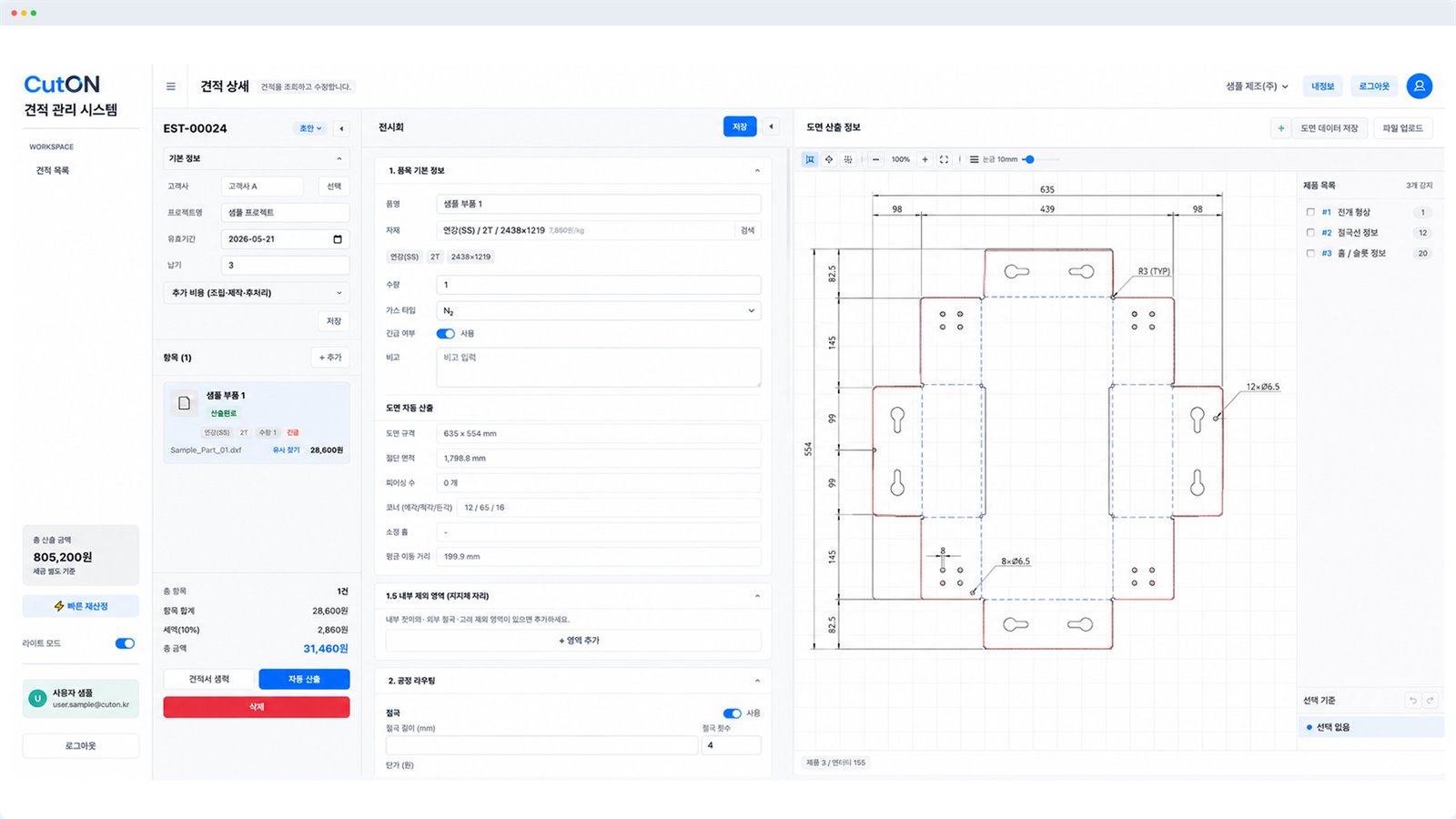
기다림 없는 견적 산출, 스마트한 제조의 시작
컷온(CutOn)은 도면(CAD) 데이터를 AI가 즉시 분석하여 최적의 절삭 비용을 산출하는 자동 견적 플랫폼입니다. 번거로운 유선 문의와 며칠씩 걸리는 견적 대기 시간을 초 단위로 단축하여 업무 효율을 혁신합니다.
- 초고속 자동 견적복잡한 형상의 도면도 AI 가 실시간으로 분석해 10초 이내에 견적을 냅니다.
- 높은 신뢰도와 정확성수만 건의 가공 데이터로 재료비·가공비·마진율을 계산합니다.
- 원스톱 주문 시스템견적 그대로 바로 발주하고, 공정 현황까지 실시간으로 봅니다.
예상견적산출
도면 한 장 올리면 재질그룹별 예상가까지
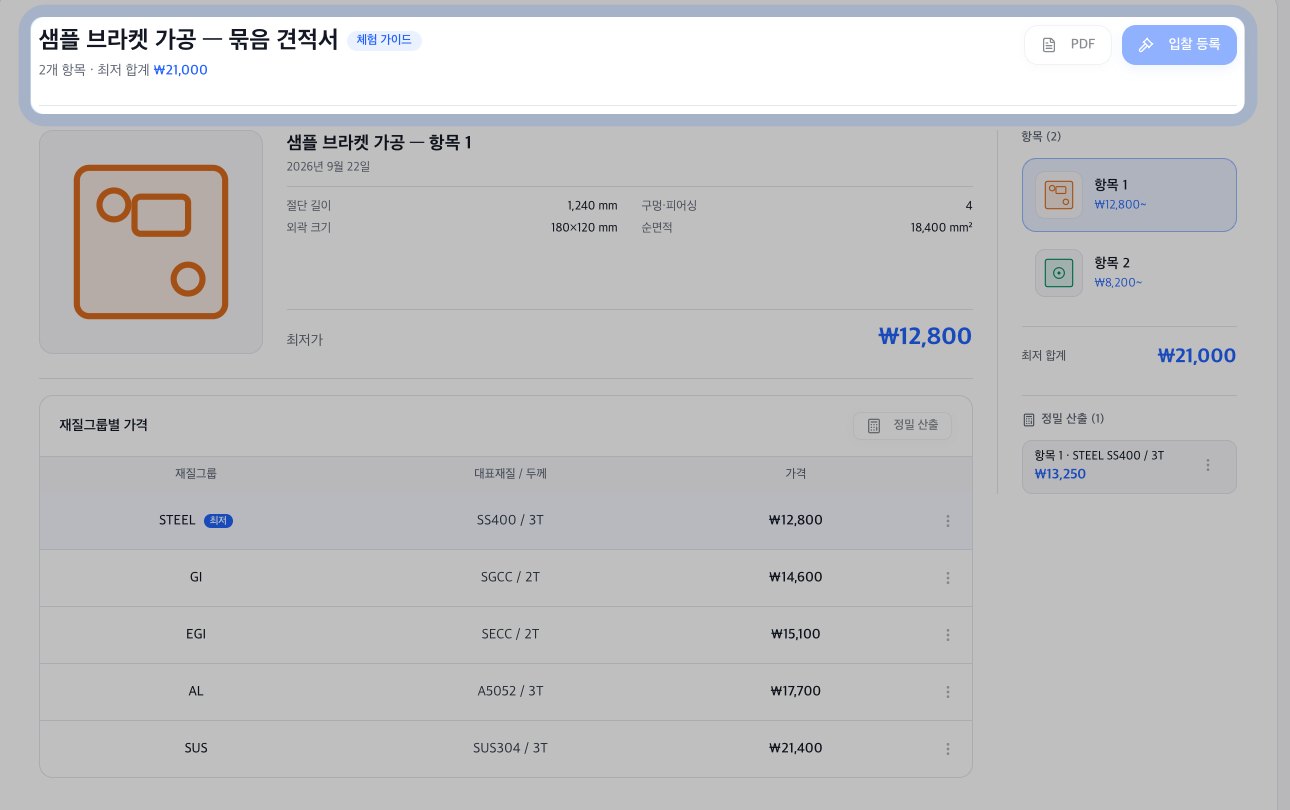
DXF 도면을 올리면 형상을 분석해 절단 길이·구멍·면적을 읽고, 재질그룹별 예상가를 같은 화면에서 냅니다. 아래는 컷온이 사이트에 열어 둔 체험 가이드를 그대로 따라간 것입니다 — 가이드의 예시 도면·값으로, 실제 화면과 같은 흐름입니다.
cuton.co.kr / 예상견적산출 · 체험 가이드
sample-bracket.dxf280 × 160 · 6개 엔티티 선택됨
- 항목 14개 엔티티₩12,800~
- 항목 22개 엔티티₩8,200~
- 절단 길이
- 1,240 mm
- 구멍·피어싱
- 4
- 외곽 크기
- 180×120 mm
- 순면적
- 18,400 mm²
재질그룹별 가격 항목 1
- STEEL최저SS400 / 3T₩12,800
- GISGCC / 2T₩14,600
- EGISECC / 2T₩15,100
- ALA5052 / 3T₩17,700
- SUSSUS304 / 3T₩21,400
2개 항목 · 최저 합계₩21,000
cuton.co.kr 체험 가이드 · 예시 값
기다리는 시간이 아니라 고르는 시간
도면을 보내고 회신을 기다리던 일을, 올리고 고르는 일로 바꿉니다.
브라켓 10개 레이저 절단 견적 부탁드립니다. 도면 첨부합니다.
담당자 확인 후 연락드리겠습니다.
재질이 뭐였죠? 두께는요? 후가공은 있나요?
✕도면 보내고 답을 기다리는 데 며칠이 갑니다
- 전화·메일로 도면을 보내고 답을 기다린다
- 재질·두께가 바뀌면 처음부터 다시 묻는다
- 업체마다 따로 물어봐야 금액이 비교된다
✓도면을 올리면 금액이 바로 나옵니다
- DXF 파일을 업로드하면 AI가 형상을 자동 분석하여 재질, 두께, 수량에 따른 견적을 실시간으로 산출합니다
- 재질 · 두께 · 수량 입력으로 즉시 금액 반영
- 보관된 견적을 입찰로 등록하면, 국내 파트너 레이저 업체들이 직접 제안을 보내옵니다
견적 · 보관 · 입찰
견적에서 발주까지 한 흐름으로
도면을 올려 예상가를 받고, 보관함에 저장하고, 그대로 입찰마켓에 올려 업체 제안을 받습니다. 컷온 체험 가이드의 세 화면입니다.
프로젝트
- 이름샘플 브라켓 가공
- 도면sample-bracket.dxf · 280×160
- 항목2개 · 6개 엔티티
예상견적산출
샘플 브라켓 가공 — 묶음 견적서
2개 항목
최저 합계₩21,000
예상견적산출재질그룹 5개 · 정밀 산출 1
보관함
브라켓 시제품
EST-GUIDE-001 · 스테인리스 / 2.5T · 절곡
- 절단 가공비₩20,880
- 후가공 추정(참고)₩7,000
저장됨2026.09.21
보관함마감 2026.10.20 · D-28 · 의뢰 등록
입찰마켓
브라켓 시제품 (스테인리스 2.5T)
BID-2026-00128 · 모집중 · D-3
현재 투찰4개 업체 참여중
입찰마켓마감 2026.09.25 13:22 · 견적 제안하기